🔑 管理者画面への初回アクセスと環境設定
本ドキュメントは、ブログシステムを制御するために管理者が管理者(アドミン)ページへ安全にアクセスし、ログインセッションを維持して、画面上の様々なテキスト(多言語辞書)を簡単に管理・編集する方法を案内します。
🔒 1. 管理者ログイン前のIPセキュリティ制限ポリシー
本ブログエンジンは、外部からの不正アクセスや投稿権限の乗っ取りを完璧に防ぐため、厳格な接続IPフィルタリングセキュリティポリシーを採用しています。デプロイ時に検出された管理者のパブリックIPアドレスのみが、サーバーの許可リスト(ALLOWED_IP)に登録され、アクセスが許可されます。
[!IMPORTANT]
🛡️ 安全地帯中心の運用原則(公共の場所での使用禁止)
本ブログの管理者画面での操作は、必ず自宅や信頼できるオフィスなど、物理的・ネットワーク的なセキュリティが確保された場所でのみ行ってください。
セキュリティ漏洩を防止するため、不特定多数が利用しハッキングのリスクに直接さらされるPC房(ネットカフェ)、図書館、公共Wi-Fi環境などの公共の場所では、管理者画面への接続自体を一切推奨せず、避けていただきますよう強くお願いいたします。
接続許可された安全な場所であっても、ルーターの再起動やインターネット回線の都合によりパブリックIPアドレスが変更され、403 Forbiddenブロック画面が表示された場合は、以下の手順に従って許可リストを手動で更新する必要があります。
⚙️ 接続許可IPアドレスの更新手順(再デプロイが必要)
- 変更されたインターネット環境下でターミナルを開き、ブログサービスの管理者アプリを再度**再デプロイ(Redeploy)**するコマンドを実行します。
- 作業プロセスの案内: データベース内部を直接編集してIPを強制的に書き込む極端な動作方法よりは安全ですが、再デプロイコマンドが実行されるたびにビルドプロセスとファイルアップロードの待機時間が数分間発生するため、実質的にはかなり面倒で手間の伴う作業です。
- デプロイスクリプトの実行中に、現在接続されているコンピュータの新しいパブリックIPアドレスを検出し、リモートサーバーの許可IPリストを最新のものに更新します。
- デプロイ処理が完了した後に管理者URLへ再アクセスすると、正常にログイン画面が再び有効になります。
- 管理者ページのみを再デプロイしてください。
🔑 2. 管理者ログインおよびセッション管理
ログインのブロックが正常に解除されたら、初期構築時に設定した管理者マスターパスワード(ADMIN_PASSWORD)を入力して接続します。
- 安全なセッションの維持: ブラウザの専用セキュアクッキー設定を利用して、30日間管理者のログインセッションが安全に維持されます。
- 公共のコンピュータおよび危険区域へのアクセス禁止:
セキュリティが保証されていないネットカフェや公共の共有デバイス環境では、管理者ログイン自体を試みないことが最も確実な防衛策です。万が一、やむを得ない事情で公共の環境からログインした場合は、作業終了直後に必ず管理者画面下部の**[ログアウト]**ボタンをクリックし、さらにターミナルでnpx wrangler logoutを実行して、そのコンピュータに記録されたCloudflare管理者アカウントの連携情報まで確実に解除(ログアウト)してください。
[!WARNING]
🔒 管理者ページのアクセスURL(ドメイン)露出の最小化を推奨
管理者画面はIP許可リストにより二重で安全に保護されていますが、攻撃対象領域(Attack Surface)そのものを最小化することが最も堅牢なセキュリティ対策です。
そのため、
admin.myblog.comのような分かりやすいカスタムドメインをわざわざ紐付けるのではなく、Cloudflare Pagesからデフォルトで提供されるランダムなサブドメインアドレス(例:[プロジェクト名].pages.dev)をそのまま使用し、管理者用のアクセス経路を秘密にしておくことを強く推奨します。
🌐 3. 多言語辞書(i18n)設定ガイド
記事の本文以外の、サイト画面に固定されている共通テキスト(メニューラベル、コメント送信ボタン、ログインプロンプトなど)は、ソースコードを1行も修正することなく、管理者の辞書編集機能を通じて英語、韓国語、日本語などに即時書き換えることができます。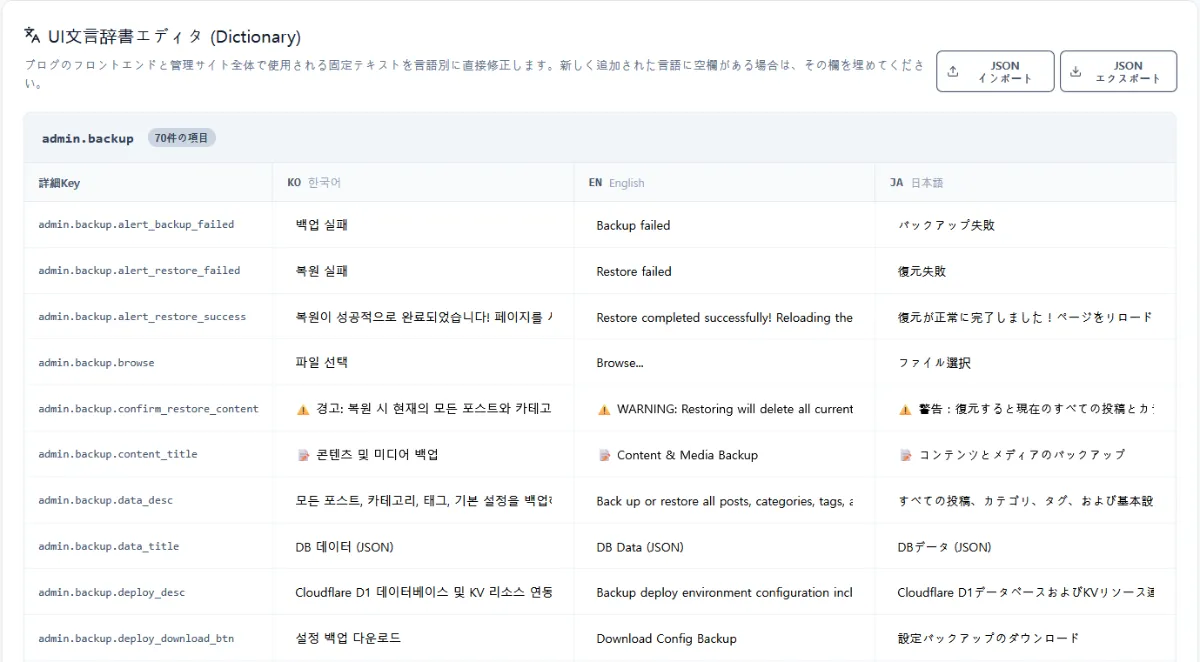
新しい対応言語は、言語を追加 機能を使用して登録することができます。ただし、新しく追加した言語が画面上に正しく表示されるようにするには、既存の辞書に登録されているすべての翻訳キー(Key)に対して、該当言語の翻訳テキストを漏れなく入力しておく必要があります。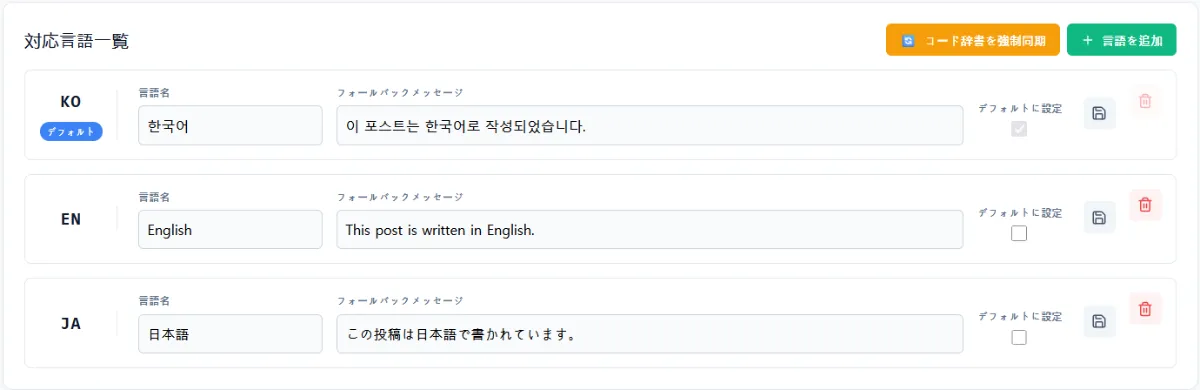
- 管理者画面の左側メニューから**
言語設定**メニューに移動します。 - 現在サイト全域で使用されている各翻訳キーと保存されたテキストの一覧が、下部の**
UI多言語辞書エディタ**セクションに表示されます。 - 編集したいキーの入力フィールドに希望のテキスト(韓国語、英語、日本語)を入力し、その行の右端にある**
保存**アイコンをクリックします。 - 保存と同時にライブサイトへ即時に反映され、訪問者がブログの言語を切り替えた際、変更後のテキストでリアルタイムかつスムーズに翻訳表示されます。
コメント 0件
コメントを投稿するにはログインが必要です。